
先分清三个尺寸
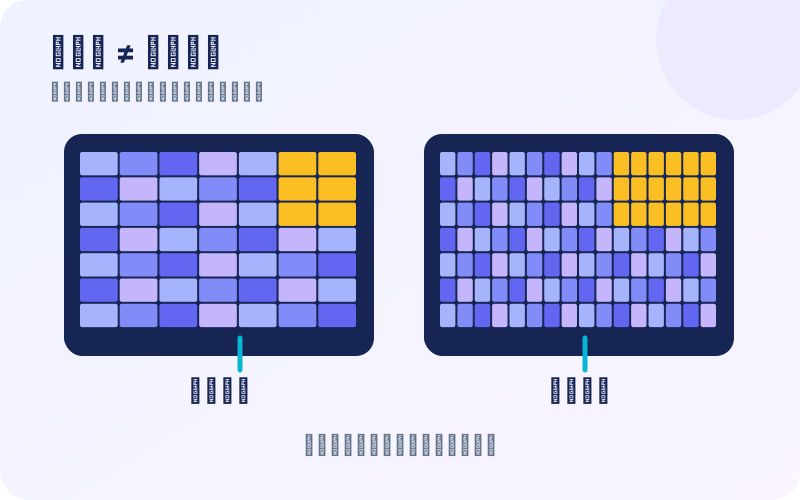
阅读播放设置时,可以把屏幕想成墙,窗口想成挂在墙上的相框,视频则是放入相框的图像。三者互相影响,却不是同一个指标。浏览器本身也把视频的固有尺寸与页面指定的显示尺寸分开;MDN 对 videoWidth 的定义可用来理解这种区别。来源:MDN 视频固有宽度。
| 看到的名称 | 它回答什么 | 不能单独证明什么 |
|---|---|---|
| 视频分辨率 | 画面按怎样的像素网格存储或传输 | 原始拍摄一定锐利 |
| 播放器窗口 | 页面给画面多大显示区域 | 视频已经切到更高档位 |
| 屏幕分辨率 | 设备面板能呈现多少物理像素 | 当前片源具有相同细节量 |
手机的浏览器缩放、系统显示设置也会改变视觉大小。做比较时尽量固定这些条件,否则容易把字变大、画面变近误认为视频变清楚。
720p、1080p与“自动”应该怎样读
对于常见的横向16∶9画面,720p通常对应1280×720,1080p对应1920×1080;这里的数字与竖向像素数量有关。YouTube 官方说明列出了这一组常见尺寸,但这不是所有服务必须使用的菜单命名规则。遇到竖屏或其他比例,应查看完整宽高。来源:YouTube 分辨率与宽高比说明。
“高清”“超清”是菜单标签,仅凭文字不能比较不同平台。“自动”也不是固定分辨率的别名:若界面不显示实际档位,就先把它记作自动,不要自行填成1080p。数字之后若另有帧率或其他标记,分别记录,避免把运动更顺和纹理更细混为一谈。
用同一段画面完成一次有效比较
- 选一个能稳定观看的短段落,包含头发、布纹、远处文字或物体边缘,记下时间点。
- 固定窗口、横竖屏方向和观看距离,先看当前档位,不同时调整锐化与色彩。
- 切换一个档位,等待界面确认或画面稳定,再回到相同片段;刚拖动后的模糊瞬间不作为结论。
- 比较可读文字与边缘细节,同时记录是否多了停顿。暂停帧有助于观察静态细节,连续播放才能观察运动表现。
- 选择能满足阅读和观看需要、且播放稳定的设置。保留“当前条件下更合适”的结论即可。
这一方法适合比较同一服务内同一视频的选项。不同版本可能采用不同裁剪、调色或压缩方式,不能只凭一个数字判断整段体验。
示例:手机小窗看教程,为什么不必只追最高数字
以下为说明方法的假设示例。一段教程在手机竖屏小窗中播放,720p已能看清主体,切到1080p后小字仍难读。此时先横屏或放大窗口,再检查小字是否属于视频内文字。如果文字在原片中就很小或虚焦,继续提高菜单档位未必能解决;若横屏后文字清楚而播放也稳定,显示面积才是此次更直接的变量。
记录可以写成:“同一段00:40,手机横屏,720p字边缘较粗,1080p能辨认标注,未观察到停顿。”这比“高档位绝对更好”更有用,也方便换设备后重新判断。
容易误判的情况与简短问答
全屏后更模糊,是屏幕坏了吗?不能这样判断。相同细节被放大后更容易看出模糊,先比较窗口变化与实际档位,再排查设备显示。
1080p一定比720p观感好吗?数字只说明一个维度。原始对焦、压缩、运动、显示面积与观看距离都可能影响判断。本页的方法用于有控制的对比,不给未经测试的视频做质量排名。
没有清晰度菜单怎么办?记录可见现象即可,例如“窗口放大后字幕边缘变粗”。不要把没有展示的信息猜成具体分辨率,也不要安装来路不明的工具来获得所谓隐藏档位。
参考资料与使用范围
本文以公开技术说明解释通用概念;具体菜单、支持情况及设备行为以所用产品为准。